CRM Excel : 5 onglets pour suivre vos prospects sans oublier les relances
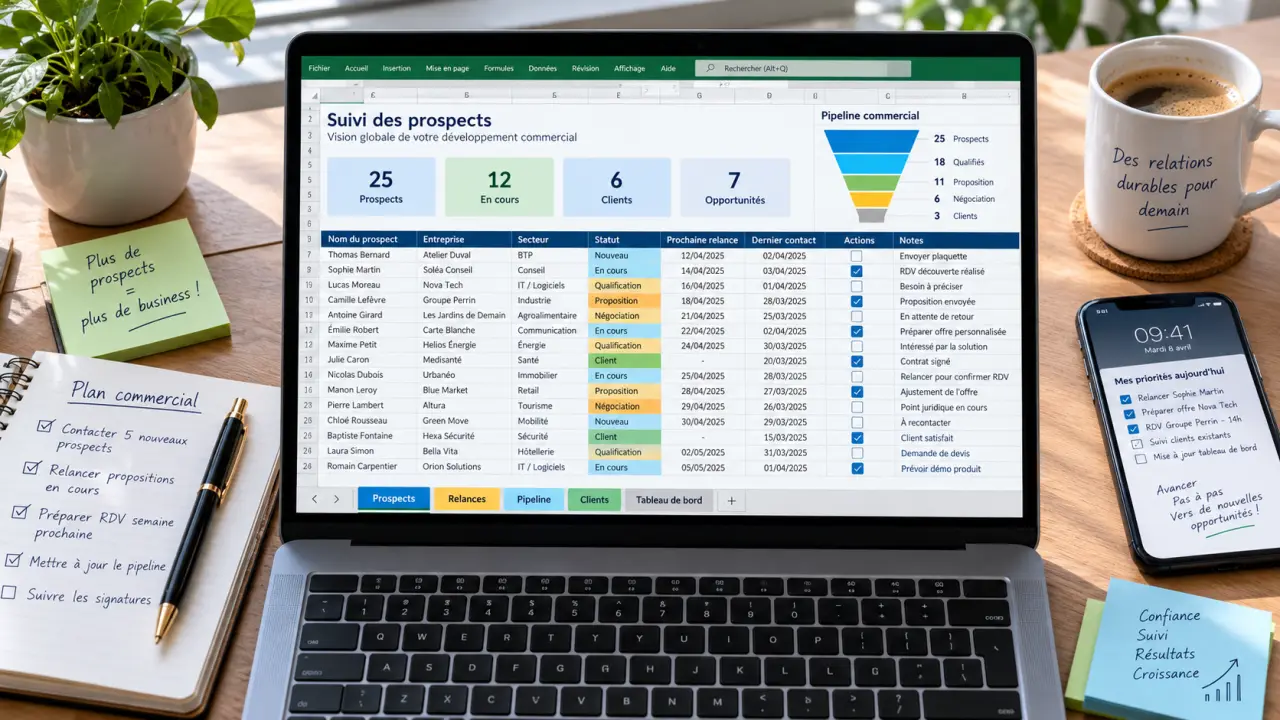
Un CRM Excel centralise les coordonnées, les échanges et les opportunités commerciales dans un même classeur. Il peut remplacer un logiciel CRM pour un suivi simple, à condition de tenir les données à jour. Pour démarrer, l’essentiel est de séparer les contacts, les affaires et les actions à réaliser : une liste d’adresses seule ne suffit pas.
Un tableur utile si votre suivi commercial reste simple
CRM signifie Customer Relationship Management, ou gestion de la relation client, abrégée GRC. Un fichier client répertorie des personnes et des entreprises. Un CRM structuré permet aussi de savoir qui contacter, pourquoi, à quelle date et pour quelle opportunité.
Excel convient notamment à un freelance ou à une petite structure qui suit quelques dizaines de prospects avec un processus commercial stable. Son intérêt tient à sa souplesse : vous personnalisez les colonnes sans paramétrage complexe. Le coût de départ reste limité si vous disposez déjà d’une licence.
Le nombre de contacts n’est toutefois pas le seul critère. Une base importante avec peu d’interactions peut rester gérable ; un portefeuille plus réduit avec plusieurs décideurs, des devis parallèles et des relances quotidiennes devient vite exigeant.
Pour situer les promesses des modèles, HubSpot annonce une mise en place en 15 minutes et un usage pour 50 clients. Ces repères commerciaux ne constituent ni une limite technique d’Excel ni une garantie de configuration adaptée à votre activité.
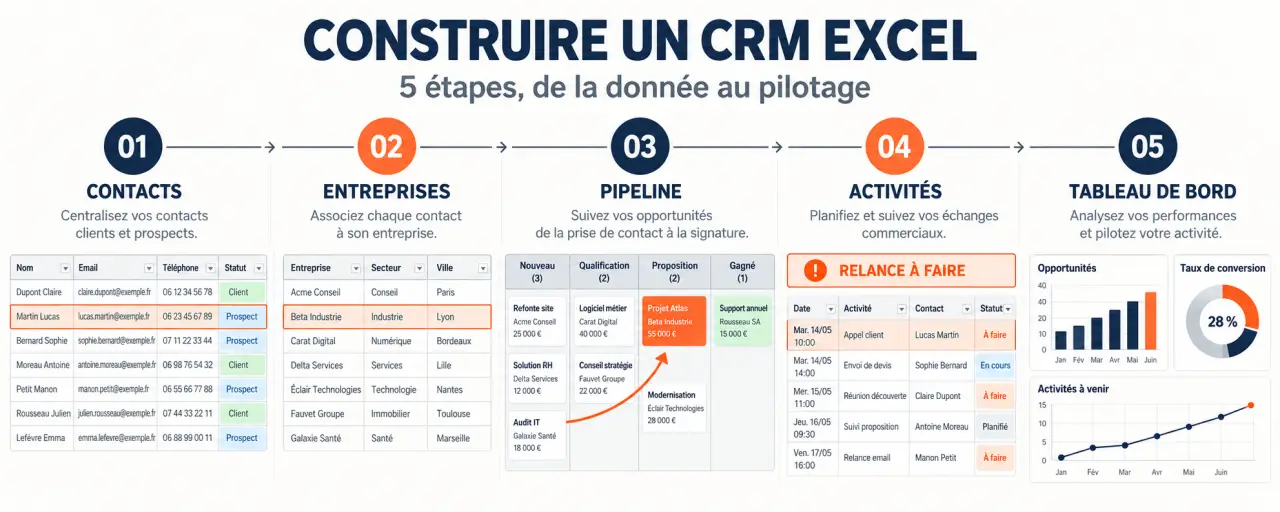
Construire un modèle CRM Excel autour de 5 onglets
Créez les onglets suivants, puis transformez chaque plage en tableau avec des en-têtes explicites. Évitez les cellules fusionnées et prévoyez un identifiant stable pour chaque contact, entreprise et affaire. Ces identifiants permettront de relier les informations sans recopier toutes les coordonnées.
| Onglet | Une ligne représente | Colonnes à prévoir |
|---|---|---|
| Contacts | Une personne | Identifiant, nom, prénom, entreprise liée, fonction, e-mail, téléphone, catégorie, responsable |
| Entreprises | Une organisation | Identifiant, raison sociale, secteur, localisation, segment, commentaires utiles |
| Pipeline | Une opportunité | Identifiant, contact lié, offre, étape, montant, probabilité, clôture prévue, responsable |
| Activités | Un échange ou une tâche | Contact ou affaire liée, date, type, compte rendu, prochaine action, échéance, état |
| Tableau de bord | Une synthèse | Affaires ouvertes, montants par étape, relances en retard, ventes gagnées et perdues |
Dans Contacts, distinguez prospects, clients et partenaires avec une catégorie. En B2B, plusieurs personnes peuvent appartenir à la même entreprise : ne créez pas une nouvelle entreprise pour chaque interlocuteur. En B2C, l’onglet Entreprises peut rester inutilisé si cette distinction n’a pas de sens.
Pensez votre fichier par strates : l’identité décrit qui est le contact, l’opportunité décrit ce que vous pourriez vendre, et l’activité conserve ce qui s’est passé. Si vous remplacez à chaque appel la note « dernier échange », vous effacez la mémoire de la relation. Ajouter une ligne d’activité préserve cette chronologie sans multiplier les colonnes « appel 1 », « appel 2 » et « appel 3 ».
Cette structure constitue une trame gratuite à reproduire dans Excel ou Google Sheets. Si vous préférez télécharger un modèle proposé par un éditeur, vérifiez ses conditions d’accès, ses onglets et sa compatibilité avant d’y importer votre base. Un téléchargement gratuit ne signifie pas nécessairement que les services associés le sont aussi.
Faire du fichier une liste d’actions, pas un simple répertoire
Définir des étapes de vente sans ambiguïté
Dans l’onglet Pipeline, utilisez une liste déroulante avec des étapes adaptées à votre activité : à qualifier, besoin confirmé, proposition envoyée, négociation, gagné, perdu. Définissez ce qui autorise chaque changement. Par exemple, « proposition envoyée » signifie qu’une offre chiffrée a réellement été transmise, pas qu’elle est en préparation.
Le guide RGPD officiel du CEPD pour les TPE-PME | Un guide pratique et multilingue pour aider les TPE-PME à comprendre et appliquer les règles européennes de protection des données.
Ne confondez pas le statut du contact avec celui de l’affaire : un client existant peut avoir une nouvelle opportunité en négociation. Chaque affaire ouverte doit avoir un responsable, une prochaine action et une échéance. C’est ce trio qui rend le suivi exploitable.
Afficher les retards et estimer le potentiel commercial
Dans Activités, filtrez les tâches non terminées dont l’échéance est passée. Une mise en forme conditionnelle peut les colorer automatiquement. Si la colonne E contient l’échéance et la colonne F l’état, la formule française =ET(E2<>"";E2<AUJOURDHUI();F2<>"Terminé") permet de repérer ces retards.
Pour calculer un montant pondéré, multipliez la valeur de l’affaire par sa probabilité. Exemple : une proposition de 4 000 € estimée à 25 % représente 1 000 € pondérés. Il s’agit d’une hypothèse, pas d’un revenu acquis. Ajustez progressivement les probabilités à partir de vos taux de conversion historiques plutôt que de choisir des pourcentages rassurants.
Un tableau croisé dynamique peut ensuite résumer les montants par étape ou par commercial. Commencez avec quelques indicateurs utiles : relances en retard, affaires ouvertes, ventes gagnées et motifs de perte. Ajoutez des graphiques seulement s’ils facilitent une décision.
Protéger la fiabilité du fichier au quotidien
Les erreurs viennent souvent de règles de saisie différentes. Utilisez des menus déroulants pour les statuts, responsables et catégories ; conservez les téléphones au format texte ; saisissez les dates dans un format homogène. Protégez les cellules de calcul pour limiter les modifications accidentelles.
- Après chaque échange : ajoutez un compte rendu factuel et la prochaine action.
- Chaque semaine : examinez les retards, les affaires sans échéance et les coordonnées incomplètes.
- Avant tout import : recherchez les doublons par e-mail, puis contrôlez les cas ambigus manuellement.
- Régulièrement : sauvegardez le classeur et testez la restauration d’une copie.
Conservez un fichier de référence dans un espace partagé maîtrisé plutôt que d’envoyer des copies par e-mail. Désignez une personne responsable de sa structure et documentez les champs. L’historique des versions est utile, mais ne remplace pas une sauvegarde indépendante.
Concernant les données personnelles, limitez la collecte aux informations nécessaires, définissez des durées de conservation et restreignez les accès. Documentez la base légale de vos traitements et, lorsque nécessaire, le consentement. La protection d’une feuille contre les modifications n’équivaut pas à un contrôle de confidentialité.
Choisir entre Excel, Google Sheets et un logiciel CRM
| Critère | Excel | Google Sheets | CRM spécialisé |
|---|---|---|---|
| Usage privilégié | Analyse et suivi personnalisé | Tableur partagé en ligne | Gestion commerciale structurée |
| Collaboration | Coédition selon l’environnement Microsoft utilisé | Coédition native dans le navigateur | Attribution et droits selon l’offre |
| Relances | Filtres et règles à construire | Filtres et règles à construire | Tâches et automatisations selon l’offre |
| E-mails, calendriers, devis | Connexions à configurer | Connexions à configurer | Intégrations à vérifier |
Passez à un logiciel CRM lorsque les oublis persistent, que plusieurs collaborateurs modifient les mêmes affaires ou que les doubles saisies prennent trop de place. Comparez le coût complet : abonnement, configuration, formation et temps de maintenance du tableur.
Avant de migrer, nettoyez les doublons, stabilisez les identifiants et exportez chaque table au format CSV. Faites correspondre les colonnes aux champs du CRM, testez un petit échantillon, puis contrôlez les liens entre contacts, entreprises et opportunités. Gardez une sauvegarde intacte : un CRM fiable commence par des données propres, quel que soit l’outil.